
TP官网数据下载实操指南
TP官网里边, 数据下载区一般藏在 “支持” 或者 “下载中心” 菜单之下, 点进去后, 你能瞧见产品分类列表, 我惯常先依照设备型号进行筛选, 而后去寻觅对应的 “资源下载” 标签页, 在那里边会罗列着固件、驱动以及配置文件, 需要留意的是, 不同产品线的下载入口设计稍微存在差异, 不过核心逻辑都是先确定型号, 接着去挑选文件类型。
页面进入到下载之后, 你所看见得到呀将会是, 文件名后缀能够称作为.bin或者.tar.gz的压缩包。在点击进行下载之前, 建议你要先去核对对应文件日期以及版本号, 这样以此来避免下载之后是那般测试版。前提设若你所需要的是配置模板, 一般情形之下会在“技术文档”它的子栏目里, 以XML或者CFG格式来供给作出呈现。我每一回都会通过手动方式去检查的文件大小是不是和官网所标注的保持一致着, 借此来防止下载这个历程中断进而导致文件遭到损坏。
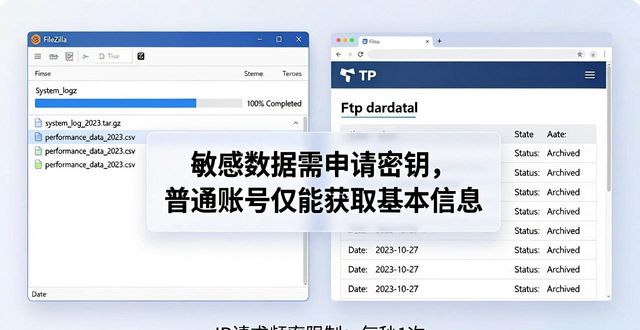
有批量提取数据的需要, TP官网实际上开放了FTP镜像站, 其地址隐匿于用户协议之中。借助FileZilla这类工具登录后, 能够瞧见依日期归档整理的系统日志以及性能数据包。不过要留意, 部分敏感数据得向客服申请访问密钥, 日常普通账号仅能获取基本信息。我尝试运用爬虫自动发起抓取,发觉官网会对IP请求频率予以限制, 妥当做法是控制在每秒一次。
数据被下载完之后, 文件名常常含有随机字符串, 建议即刻进行重命名并且依照日期予以分类。TP的固件包当中嵌入了校验码, 借助SHA256工具验证通过之后再开展后续操作。要是属于网络流量数据, 要记得将CSV文件里的时间戳格式自UTC转变为本地时间, 不然在分析时容易出现差错。我惯常在Excel里预先设定好数据清洗模板, 能够节省不少手动调整的时间。
