
TP安卓版背景分析操作指南
在TP安卓版官方正版里进行背景分析, 第一项要做的是打开APP主页, 接着要寻找到右上角呈齿轮形状的设置图标。点击进入后, 会瞧见一个名为“数据与隐私”的选项, 此即为所要找寻的核心入口。背景分析实际上是依托APP内置的数据追踪功能, 去知晓自身于使用进程中的行为模式以及偏好变化。
当进入“数据与隐私”之后, 接着往下翻动, 进而寻找到“行为日志”这一栏目。在此处记录着你每一回的点击、搜索以及浏览记录。一旦点开某一条日志, 便会看见时间戳、操作类型以及页面路径, 这三项即为背景分析的基础数据。你能够借助于筛选时间范围的方式,就像仅仅查看过去一周的记录那般TP安卓版背景分析操作指南, 以此来缩小分析范围。
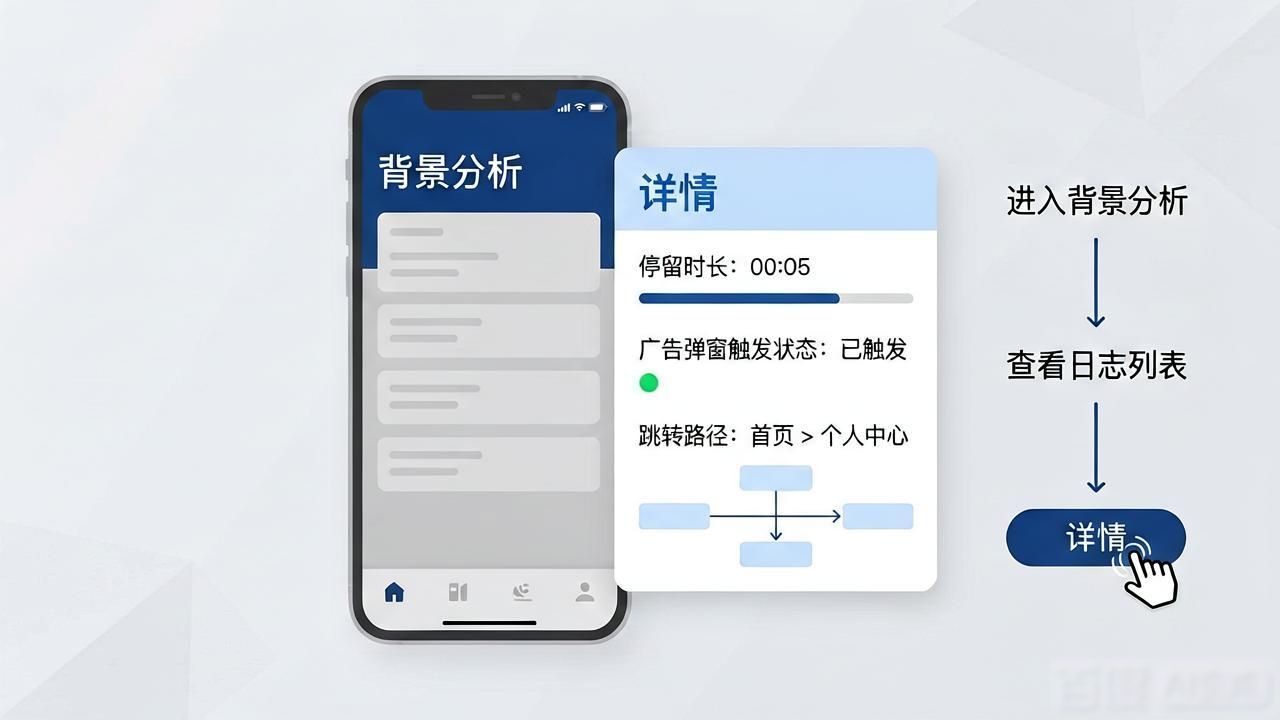
想做更深入的剖析, 那就去点击每条日志右侧的“详情”按钮。此处, 将会呈现更细致的数据, 像你于这个页面停留了多长时间, 有没有触发广告弹窗, 还有操作之后的跳转路径。把这些信息连贯起来, 便能知晓自己在使用进程里容易在哪一个环节出现卡顿,或者哪些功能使用得最为频繁。
“趋势图”是背景分析的另一个具备实用属性的功能如何在TP安卓版官方正版中进行背景分析,其位置处于行为日志页面右上角, 它借由折线图来呈现你每日使用时长以及操作频率, 倘若察觉到某天使用时间陡然增加, 点击进入那天便能瞧到具体是哪些操作耗费了时间, 这么做不但单纯查看日志更为直观, 而且还更易于发觉自身使用习惯的改变。
记得导出分析结果, “行为日志”页面底部存在“导出数据”按钮, 该按钮支持生成Excel或PDF文件, 导出的数据涵盖所有日志以及趋势图, 你能够使用表格软件进行进一步整理, 如此便可定期对比数据, 像对比两周之前的使用记录, 瞧瞧自己在哪些方面出现了改进情形或者出现了退步状况。
