
TP官网下载流程三步走,省时省力不迷路
不少用户头一回接触TP官网之际, 老是被繁杂复杂的下载页面搅得晕头转向。我长期为人进行软件部署工作, 发觉众人卡住的关键之处实则颇为集中, 要么是寻觅不到进入的途径, 要么便是选错了版本。优化下载环节的核心要点, 便是塑造使官网的“逻辑”转化为你的“直觉”的情形。
刚开始进入到官网的时候, 第一眼看到之后, 先别着急去点击东西, 大多数TP这种官网, 到了首页之后去看右上角那块儿或者说是导航栏那里, 其实是藏着“下载中心”或者是“产品资源”这样的入口的, 先把鼠标放到相应这些按钮上面, 去查看下拉出来的菜单是不是按照功能来进行分类的, 例如那种“个人版”“企业版”“试用版”之类的分类, 要是你这个时候需要稳定版的话, 那就优先去选择带有“LTS”或者是“长期支持”标签的那些选项。
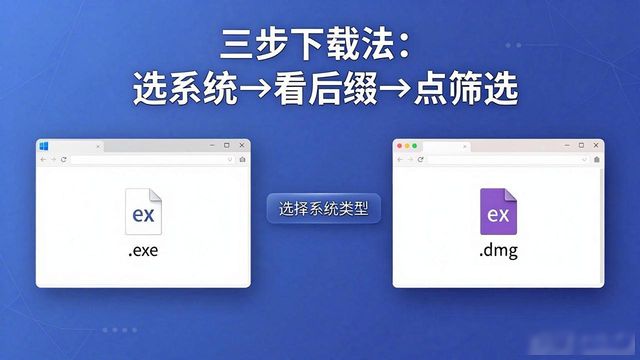
一旦寻获下载页面, 切莫被众多文件名给吓唬住。TP官网一般依照操作系统、语言、位数这三个维度来排列文件。诸如Windows用户径直查看“.exe”后缀处, Mac用户寻觅“.dmg”内容。要是页面设有筛选器, 那就点选你的系统类型——如此一来能够瞬间滤除掉80%的无关文件, 防止下错版本哟。
在进行下载操作的情况之下, 其最后一步所涉及的内容是对文件哈希值展开核对。存在着数量众多的人, 他们忽略了这样一个环节, 最终导致在安装的过程当中出现报错的情况。通常而言, TP官网会在文件的旁边提供SHA256或者是MD5校验码, 将其复制下来之后, 使用本地工具进行比对。要是两者保持一致, 那就表明文件在传输的过程当中没有出现损坏的状况。进行这样一个动作虽然会多花费30秒的时间, 然而却能够节省下重新下载所需的半小时时间。
下载弄好了之后,先别着急直接关闭页面。好多TP官网如何通过TP官方网站下载优化用户流程, 会在下载的页面那儿, 放置一个快速入门指南或者装有环境变量设置的配置工具的链接, 你可以顺手的时候点开瞅一瞅, 通常里面有环境变量设置以及关于依赖库安装等这样关键的步骤。之后把这些步骤所呈现的内容给截图保存下来, 等装完系统后, 直接按照截图上的去做, 要比临时去搜索教程效率高得多。
